

1、直接在手机应用商店搜索“WiFi万能钥匙”下载安装步骤找到下载的APK文件如通过电脑传输的“万能钥匙手机版apk”,点击安装安装完成后,手机桌面生成“WiFi万能钥匙”图标三使用步骤 首次打开设置点击图标打开程序,向左滑动屏幕至“立即体验”按钮关键操作取消勾选“自动分享已连接到的热点”,避免自。
2、一核心使用步骤1 下载安装在手机应用商店如华为应用市场苹果App Store搜索“WiFi万能钥匙”,下载并安装官方版本2 权限授权打开应用时,需允许其访问位置信息用于精准搜索附近WiFi和WiFi设置用于连接网络3 网络搜索与连接#8226 应用自动扫描周边WiFi,带有蓝色钥匙图标的网络表示已。
3、WiFi万能钥匙手机版使用图文教程如下工具原料智能手机手机网络数据连接方法步骤下载并安装WiFi万能钥匙若未安装,需先通过应用商店下载并安装该应用开启数据连接和WiFi开关打开手机的数据网络和WiFi功能,确保应用能通过数据连接获取云端密码库刷新WiFi列表在应用中刷新附近WiFi信号,带有蓝色钥匙图标的。
4、下载安装从“WiFi万能钥匙”官方网站下载对应的手机版程序,安装并运行开启WLAN并搜索热点在程序主界面中开启“WLAN”开关,此时将自动搜索并显示周围可见的WiFi热点查询可用WiFi密码点击“一键查询万能钥匙”按钮,通过云端服务器查询当前热点列表中可用的WiFi密码打开数据连接由于获取密码需要访问。
5、想要轻松连接各种网络,不妨试试WIFI万能钥匙首先,你需要在手机上下载并安装该应用安装完成后,点击打开应用,找到“开始使用”的按钮点击进入接着,你需要输入自己的手机号,系统会自动向你发送验证码在接收到验证码后,将验证码输入到相应框内,点击“确定”按钮,完成注册注册完成后,你可以。

6、WiFi万能钥匙手机版具体使用方法如下第一步开启WiFi并启动软件打开WiFi万能钥匙手机版,需先开启手机的WiFi功能,确保设备处于无线网络搜索状态软件将自动扫描周边可用的WiFi热点,为后续连接做准备第二步查询可用热点在软件主界面点击“一键查询万能钥匙”,系统会列出附近所有WiFi热点的名称其中。
7、一操作流程下载安装从正规应用商店如手机自带应用市场下载“WiFi万能钥匙”官方版本,避免使用非官方渠道以防安全风险安装完成后打开应用,首次启动可能需授权位置信息用于搜索附近网络搜索并连接网络在应用主界面下方点击“免费连接”标签,系统会自动扫描周边可用的WiFi信号界面会显示网络名称。
8、1 准备工作确保您具备以下条件苹果12手机iOS 141操作系统万能钥匙8013版本2 打开应用首先,打开您的手机上的万能钥匙应用3 查询连接在万能钥匙界面上方,点击“一键查询”按钮4 选择WiFi在显示的WiFi列表中,找到您想要破解的WiFi,点击WiFi名称旁边的蓝色钥匙图标以尝试。
9、wifi万能钥匙手机版的使用方法一基本连接步骤 打开软件与WLAN开关首先,在手机上打开wifi万能钥匙软件若手机未开启WLAN开关,软件会提示开启,请按照提示操作,确保WLAN功能已启用选择并连接已知密码的WiFi软件会显示附近的WiFi列表如果知道某个WiFi的密码,可直接点击该WiFi名称,然后输入正确的。
10、首先,确保你的手机已经安装了WiFi万能钥匙应用程序打开手机的设置,进入WLAN设置,将WLAN功能开启然后,打开WiFi万能钥匙应用如果附近没有可见的WiFi网络,可以尝试点击“检测配置”或改变你的位置后再次刷新搜索找到信号较强的WiFi网络后,点击该网络名称旁的钥匙图标,应用将尝试自动破解密码当应用。
11、苹果手机使用WiFi万能钥匙的步骤如下打开万能钥匙APP首先,确保你的苹果手机上已经安装了WiFi万能钥匙APP如果没有,请前往App Store下载并安装选择可连接的WIFI打开WiFi万能钥匙APP后,点击连接按钮此时,APP会显示周围可连接的WIFI列表从列表中选择一个你想要连接的WIFI网络按照页面提示。
12、免费连接wifi主要有5步,具体操作如下1找到手机上的“应用商店”并打开2在搜索框输入“wifi万能钥匙”,点击搜索,就会看到有一个叫“wifi万能钥匙”的软件,点击把它下载3下载成功以后,再返回手机桌面,就可以在手机桌面上找到“wifi万能钥匙”这个软件了4打开“wifi万能钥匙”这个软件。
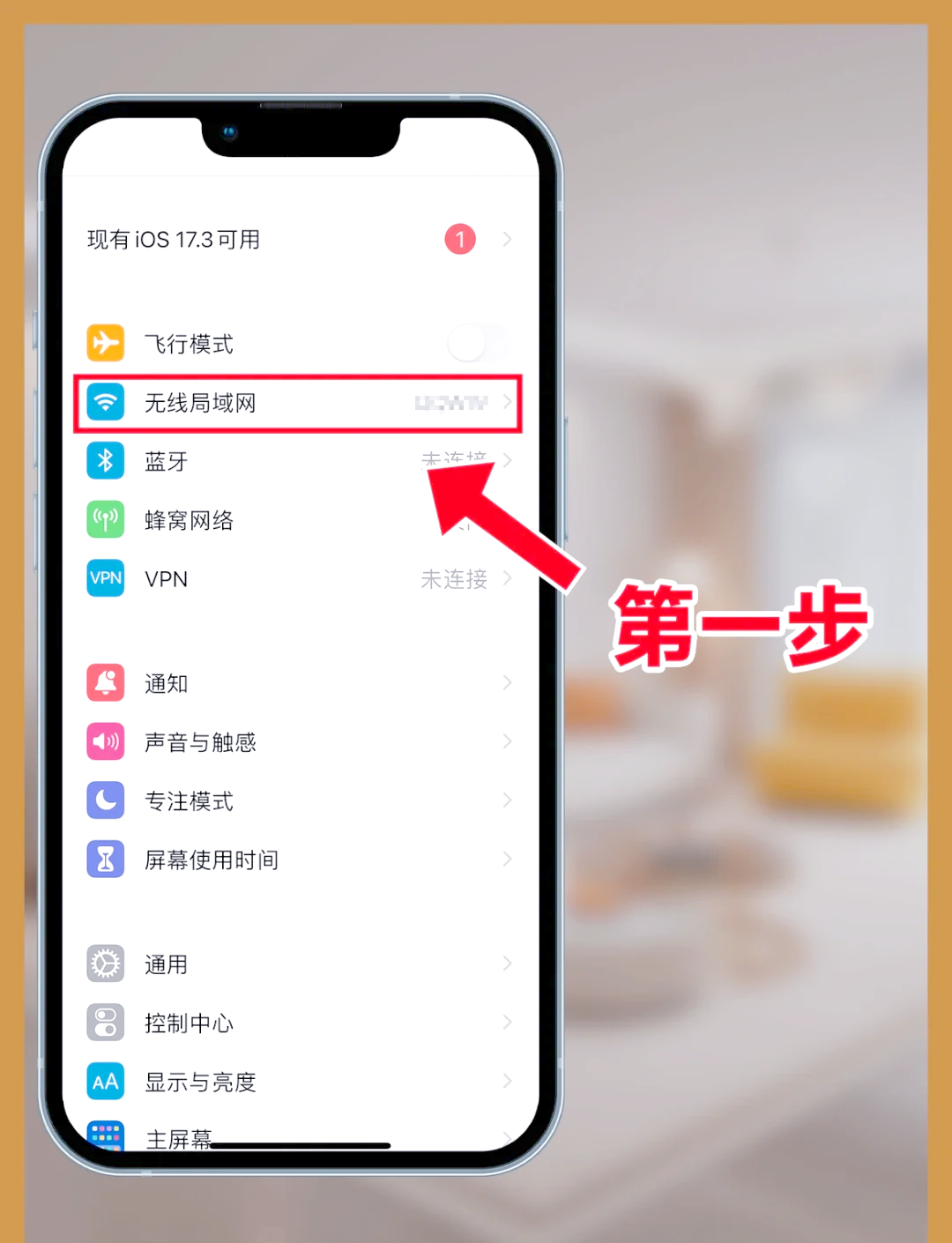
13、EMUI华为手机可通过生成并识别已连接WiFi的二维码来查看密码,具体操作如下进入设置界面在手机上通过WiFi万能钥匙类软件成功连接WiFi信号后,打开系统设置进入WLAN设置在设置列表中,找到并点击 WLAN 选项,进入无线网络管理界面打开已连接WiFi详情在已连接的WLAN列表中,点击当前已连接的WiFi名称,进入详情。
14、工具原料IPhone7手机1点击手机桌面中的App Store2点击屏幕右下方的搜索3点击屏幕上方的搜索栏4输入WiFi万能钥匙并点击搜索5最后点击WiFi万能钥匙,右侧的下载图标,等待下载完成就可以了。
15、wifi万能钥匙手机版的使用方法如下打开软件并开启WLAN首先打开wifi万能钥匙软件若手机未开启WLAN,根据软件提示打开WLAN开关连接已知密码的WiFi打开WLAN开关后,软件会显示附近的WiFi列表如果知道某个WiFi的密码,点击该WiFi名称后,选择“输入密码”并输入正确的密码进行连接连接未知密码但可共享的。
16、1首先打开wifi万能钥匙软件,若手机没有开启WLAN,就根据软件提示打开WLAN开关2打开WLAN开关后,会显示附近的WiFi,如果知道密码,可点击相应WiFi后点击‘输入密码’连接3若不知道密码,可找到WiFi名称右边有钥匙符号的WiFi,点击‘钥匙连接’4然后等待连接成功,若不成功则查看前两步5连接。
17、3打开任意一款手机助手APP在手机助手里面搜索“wifi万能钥匙”下载wifi万能钥匙并且安装打开wifi万能钥匙,打开wifi连接4想要避免自己的路由器WiFi密码被收集。
18、WiFi万能钥匙iOS正版使用教程如下工具原料准备在AppStore搜索“WiFi万能钥匙手机版”,下载最新版本开启必要权限确保手机设置中已开启WiFi或蜂窝移动数据,并打开定位服务获取热点列表打开WiFi万能钥匙,稍作等待获取周围WiFi热点列表若未显示,下拉页面刷新匹配热点信息iOS版需将手机扫描的WiFi与软件。
标签: wifi万能钥匙手机版教程
评论列表
要连接的WIFI网络按照页面提示。12、免费连接wifi主要有5步,具体操作如下1找到手机上的“应用商店”并打开2在搜索框输入“wifi万能钥匙”,点击搜索,就会看到有一个叫“wifi万能钥匙”的软件,点击把它下载3下载成功以后,再返回手机桌面,就可以在手机桌面上找到“wif